
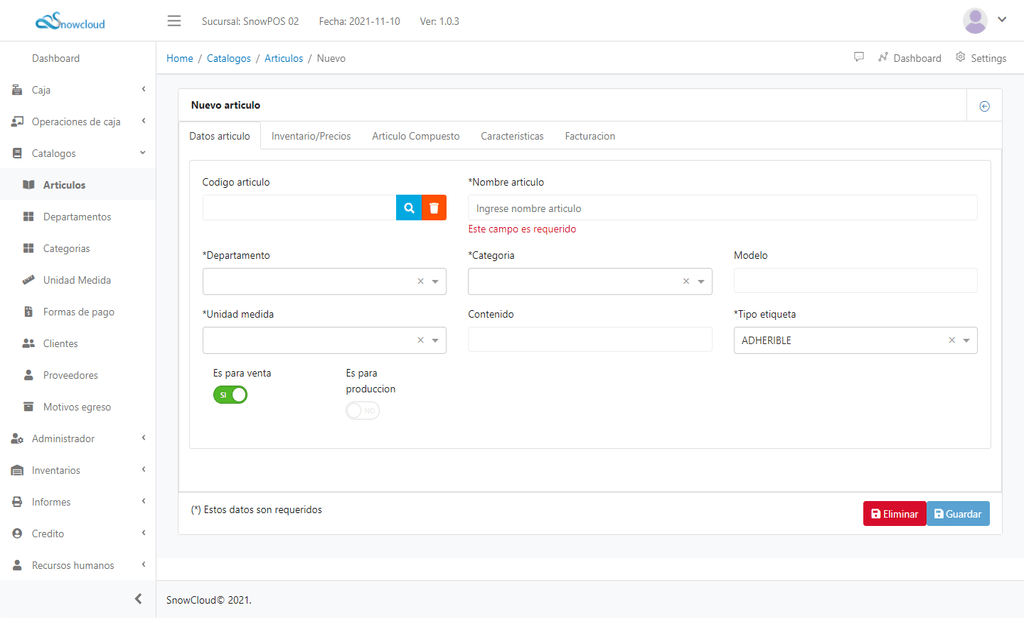
En este apartado se mostrará como agregar nuevos artículos.
Lo esencial para agregar un nuevo artículo
A continuación se muestra el proceso para agregar un nuevo articulo con los mínimos datos.
Datos del artículo
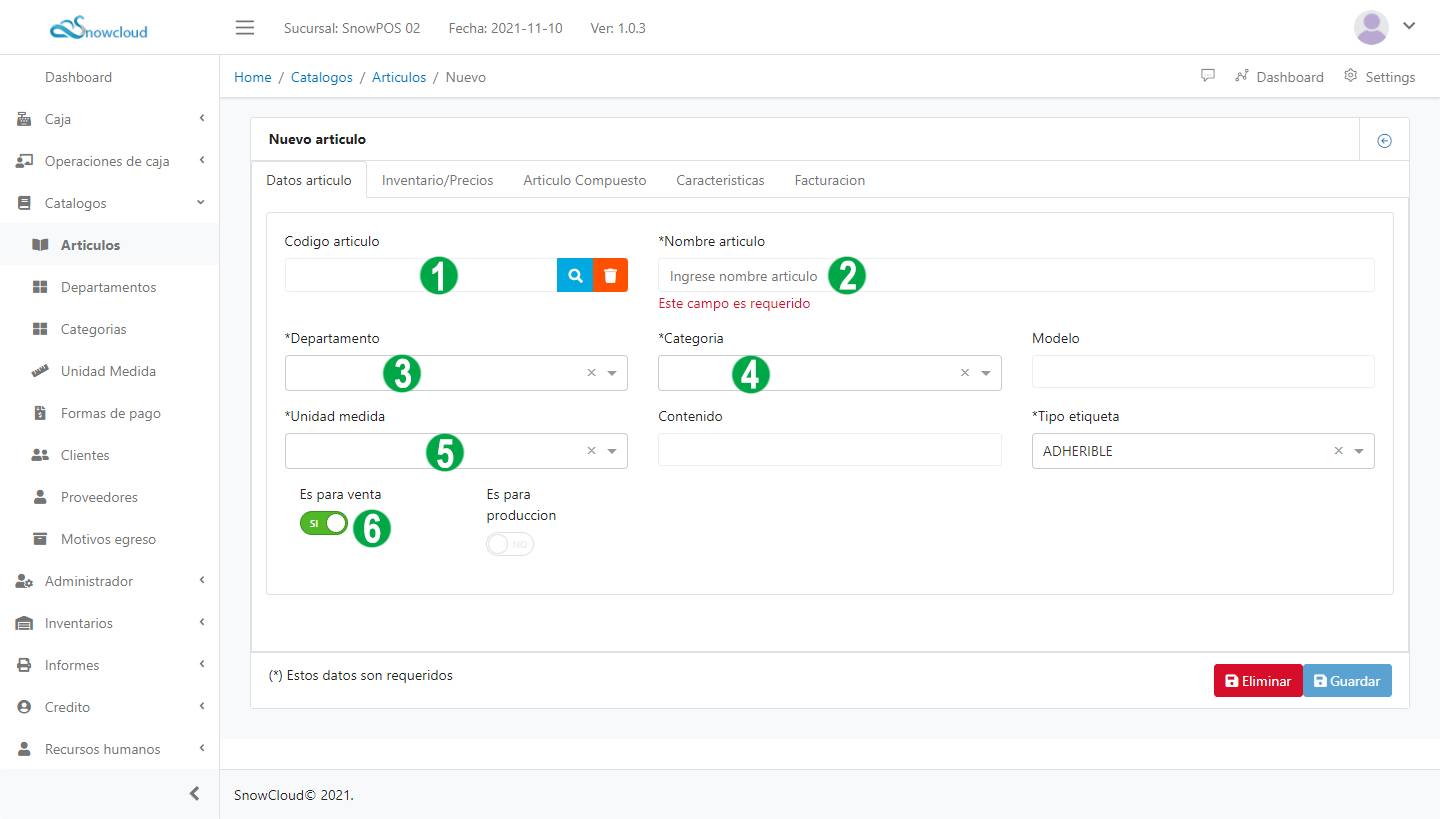
- Escanee el código con el escáner para introducirlo o bien introduzca un código de articulo manualmente, si no captura el código de manera manual el sistema va a generar un código de manera automática.
- Capturar el nombre del artículo
- Seleccione el departamento al cual pertenece el artículo
- Seleccione la categoría a la cual pertenece el artículo
- Seleccione la unidad de medida para el articulo
- Indique si el articulo es para venta (puede desmarcar esta casilla si el articulo es agregado como insumo)
Inventario y Precios
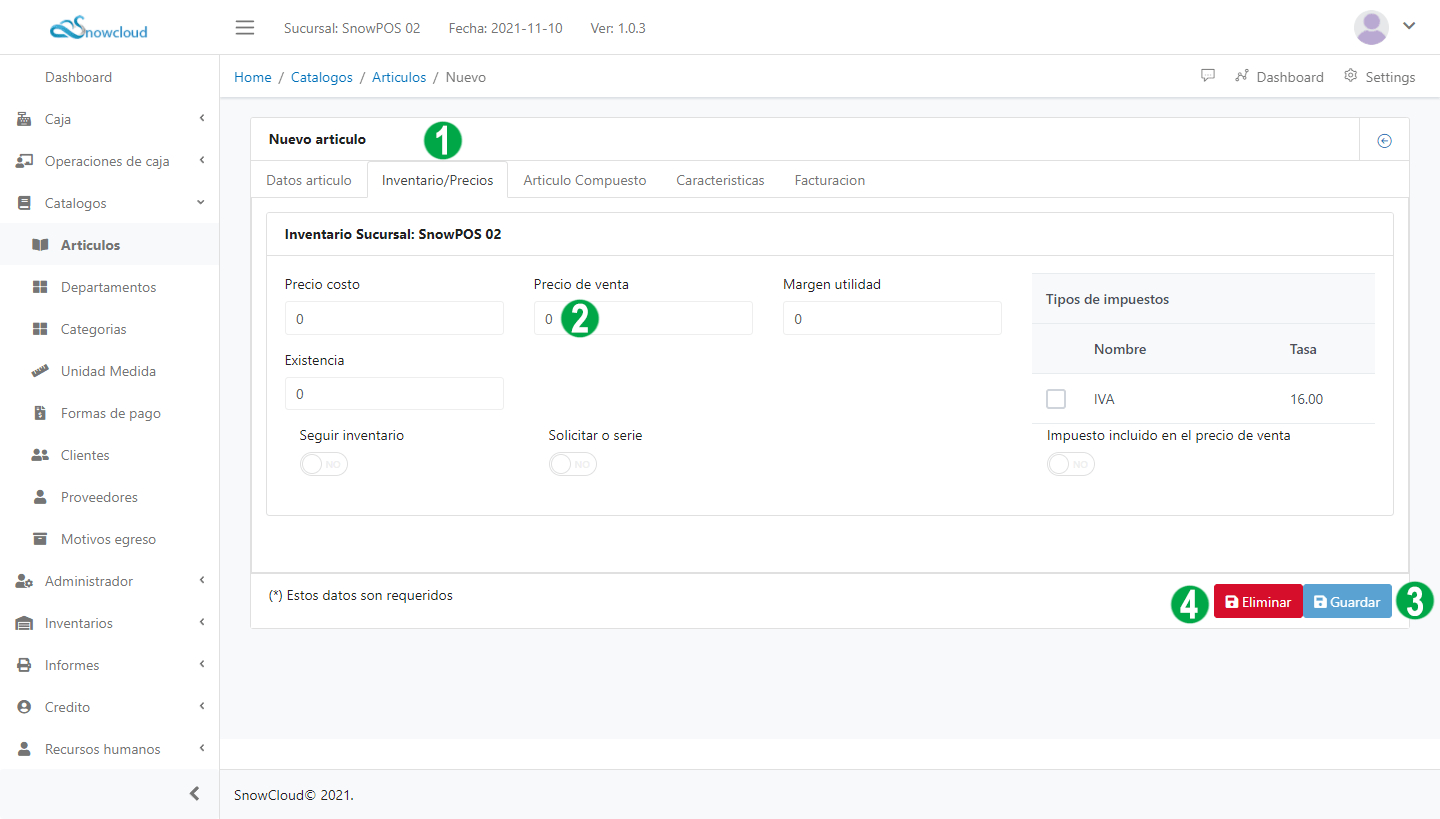
Antes de guardar el nuevo artículo capture el precio de venta, para ello realice los siguientes pasos:
- Diríjase a la sección “Inventario/Precios”
- Capture el precio de Venta
- Click en el botón “Guardar” para guardar el articulo
Opciones avanzadas al registrar artículos
Si desea utilizar las opciones avanzadas del sistema, puede realizar los pasos que se indican a continuación
Registrar un artículo que va a ser para producción.
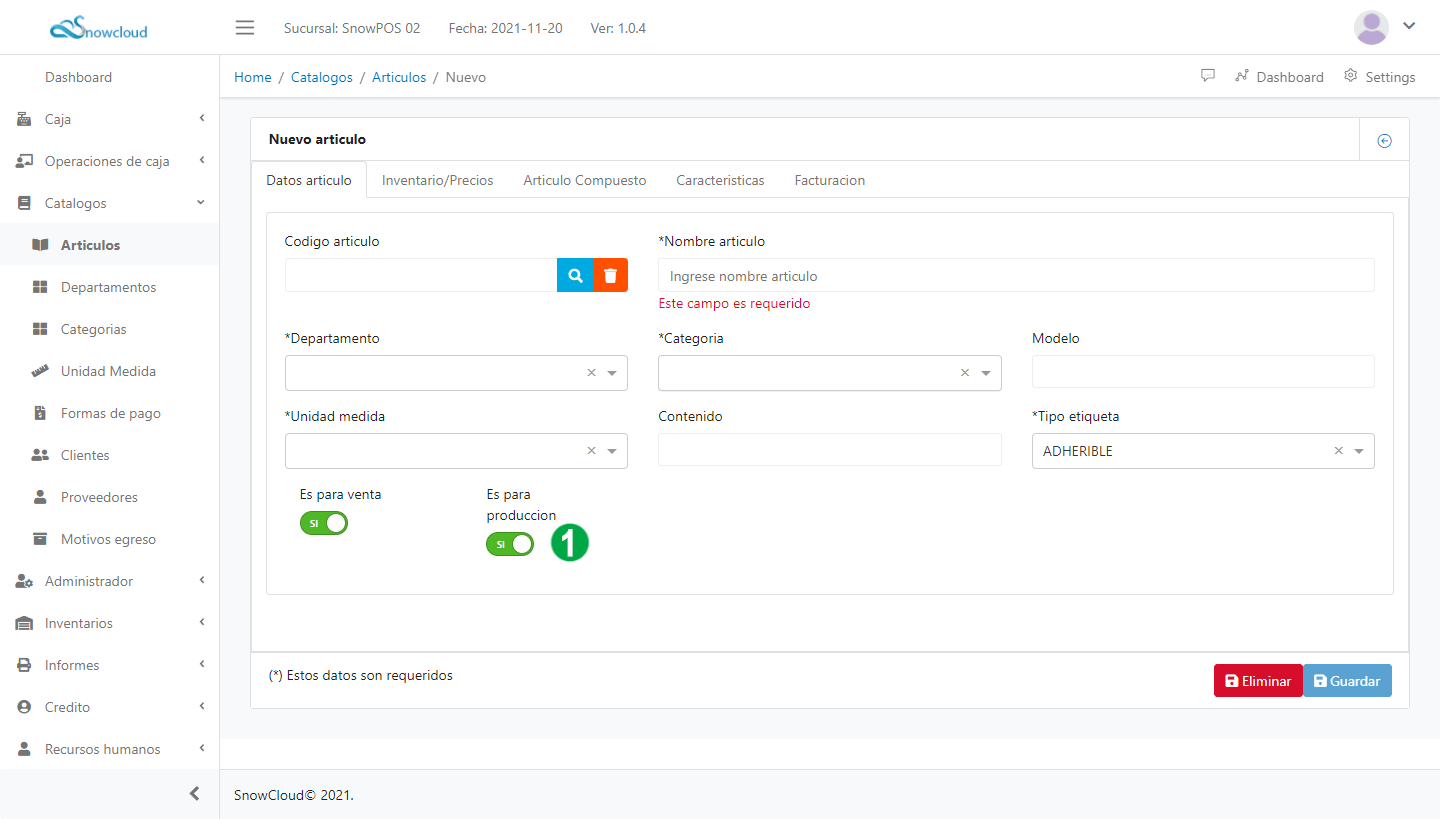
Los artículos marcados para producción se le pueden agregar los artículos compuestos y al momento de cerrar una orden de producción, todos los artículos compuestos se descontarán del inventario y la cantidad de artículos que resulten de la producción se sumarán al inventario del artículo marcado como producción.
- Una vez que tenga todos los datos básicos de un artículo ya capturados marque la casilla “es para producción”
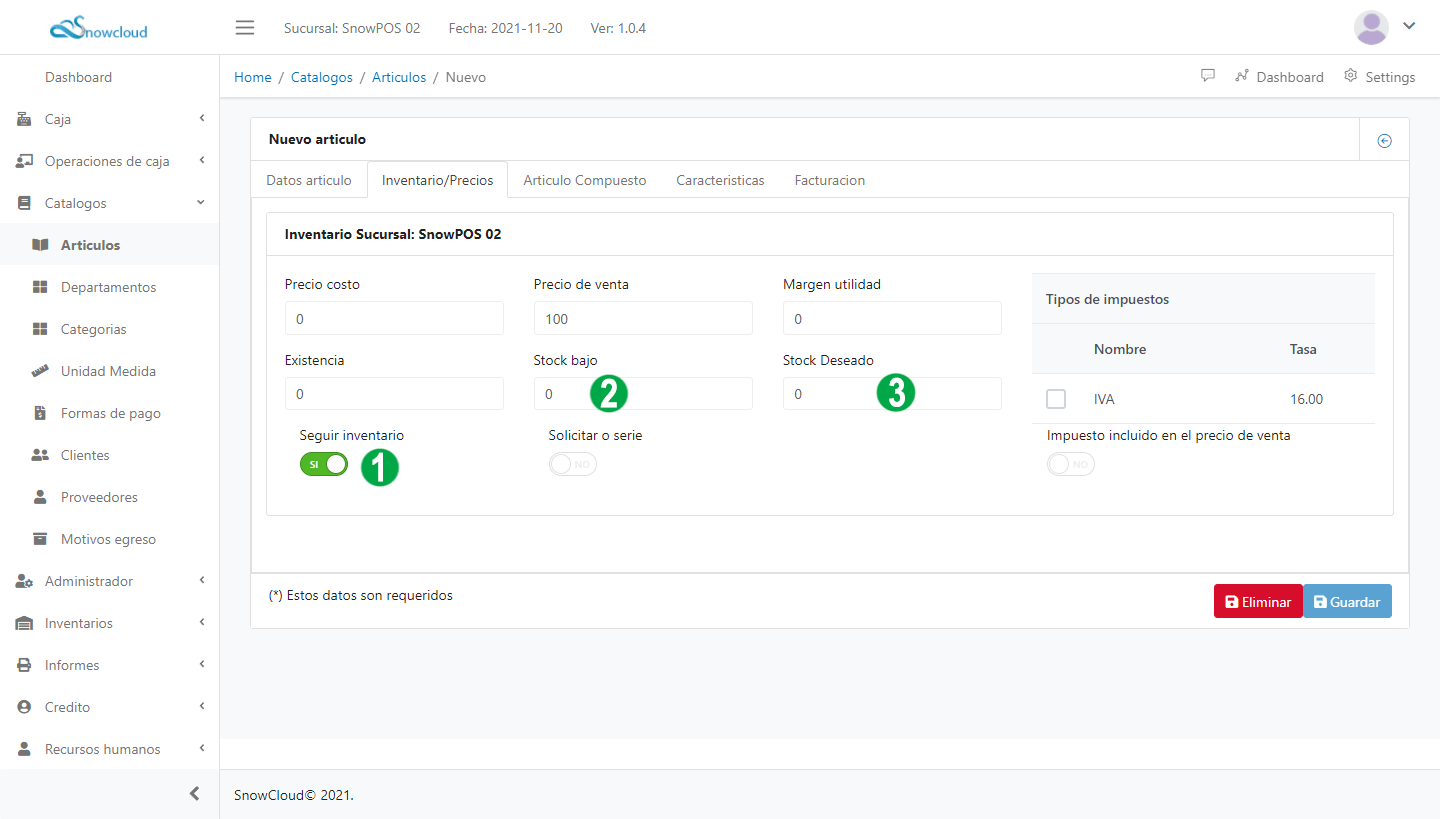
Seguir inventario ( Notificar inventario bajo )
Para que el sistema pueda notificar cuando exista inventario bajo de algún producto, es necesario habilitar la opción de seguir inventario en la sección de Inventario / Precios, con esta opción habilitada el sistema podrá generar un sugerido de compra de los productos con inventario bajo.
- Habilite la opción “Seguir inventario“
- Capture el Stock Bajo (Existencia mínima de unidades del artículo que desea tener en almacén)
- Capture el Stock Deseado (Es la cantidad optima de unidades que necesita)
Una vez capturados esos datos Dar click al botón “Guardar“.
Configuración de impuestos para facturación
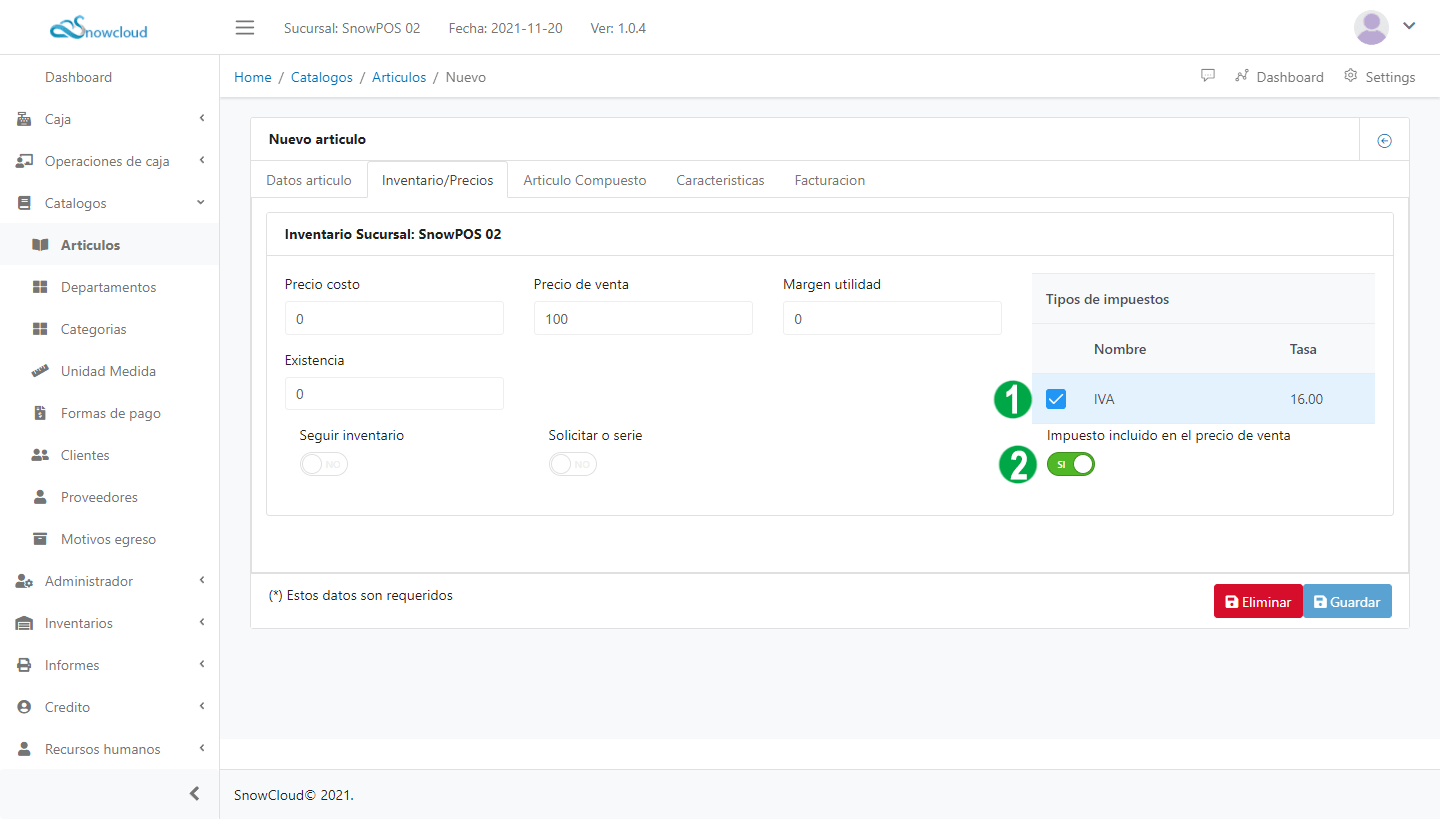
Si desea desglosar los impuestos y/o estar preparado para poder facturar una venta, es necesario que capture los tipos de impuestos que aplican al producto que está registrando o modificando.
Configurando impuestos a un articulo
- Selecciones el/los impuestos
- Indique si el impuesto se incluye en el precio de venta
Una vez capturados esos datos Dar click al botón “Guardar“.
Articulo Compuesto
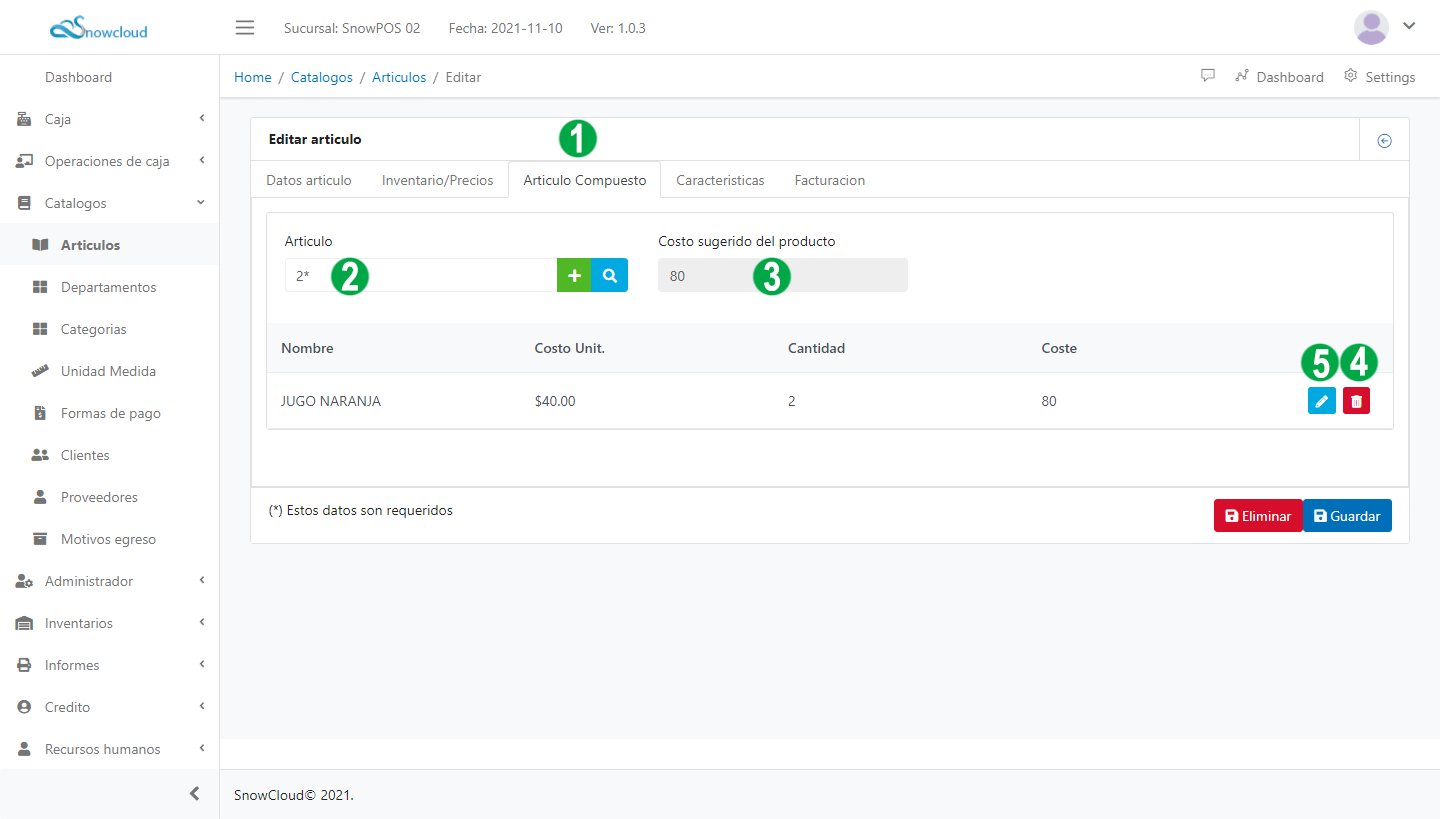
- Diríjase a la sección “Articulo Compuesto”
- Capture el código del artículo y presione la tecla enter para seleccionarlo o bien la cantidad más “*” seguido del código para añadir una cantidad de artículos ejemplo (2*53001224) o bien escriba la cantidad y el símbolo “*” presione enter para buscar en un listado el articulo que desea añadir
- A medida que añada artículos se mostrará un precio sugerido
- Dar click para eliminar un articulo seleccionado
- Dar click para editar el coste o cantidad de unidades del articulo seleccionado
Características
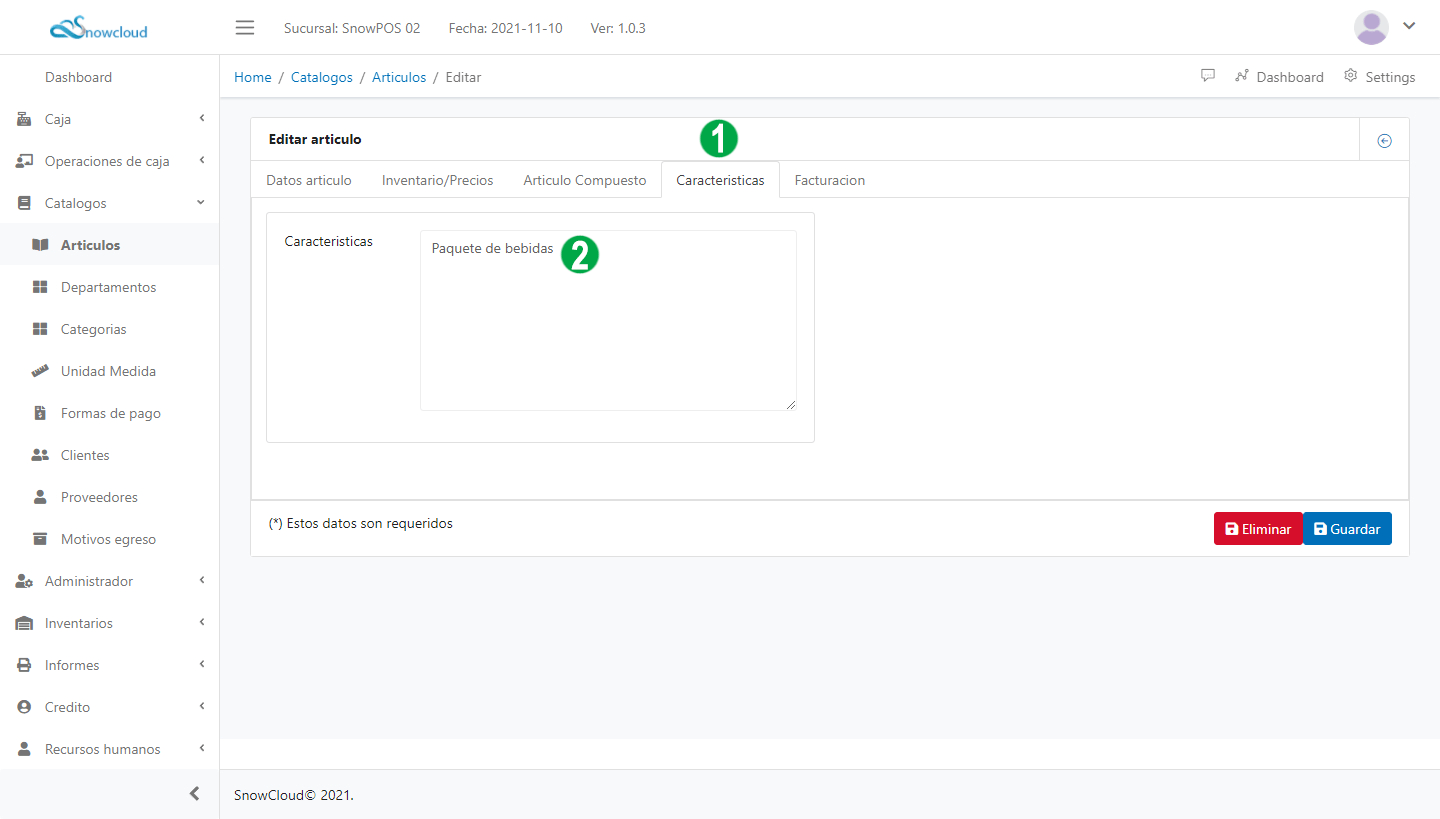
- Diríjase a la sección”Características”
- Capture las características o comentarios adicionales sobre el artículo
Facturación
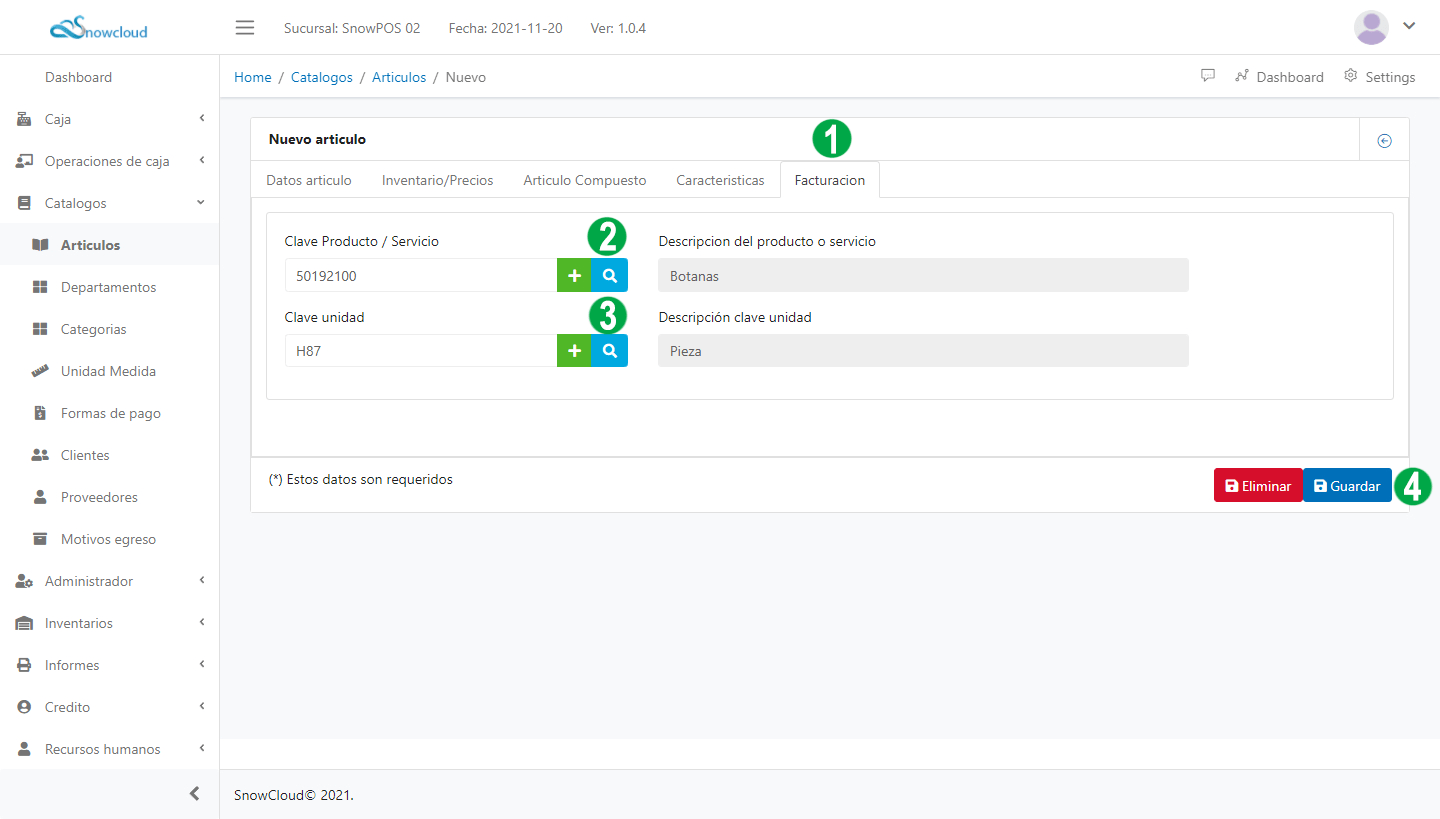
Para poder expedir facturas es necesario configurar la clave del producto y su unidad de medida de acuerdo a los catálogos proporcionados por el SAT, si tiene dudas de cuales claves utilizar lo puede consultar con su contador.
- Diríjase a la sección”Facturación”
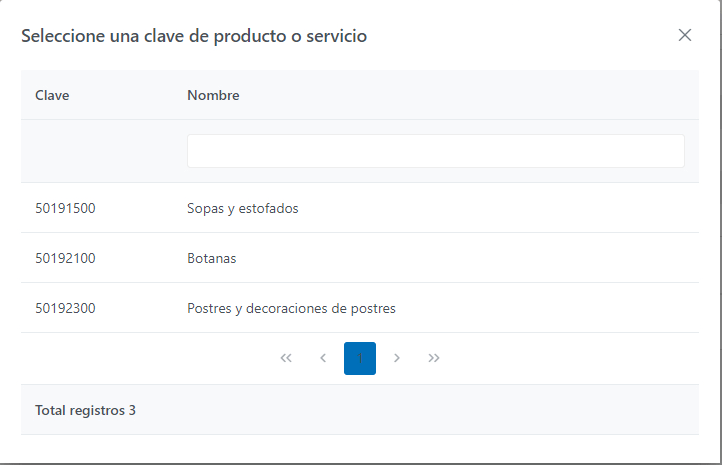
- Click el icono de lupa para buscar la clave de producto/servicio en un listado
- Click el icono de lupa para buscar la clave de Unidad en un listado
- Click en el botón “Guardar” para guardar el articulo.
(2) Listado de claves de servicio
(3) Listado de claves de unidad
