Esta opción lleva el control de los Clientes registrados y permite registrar nuevos.
Ingresando al catálogo de Clientes.
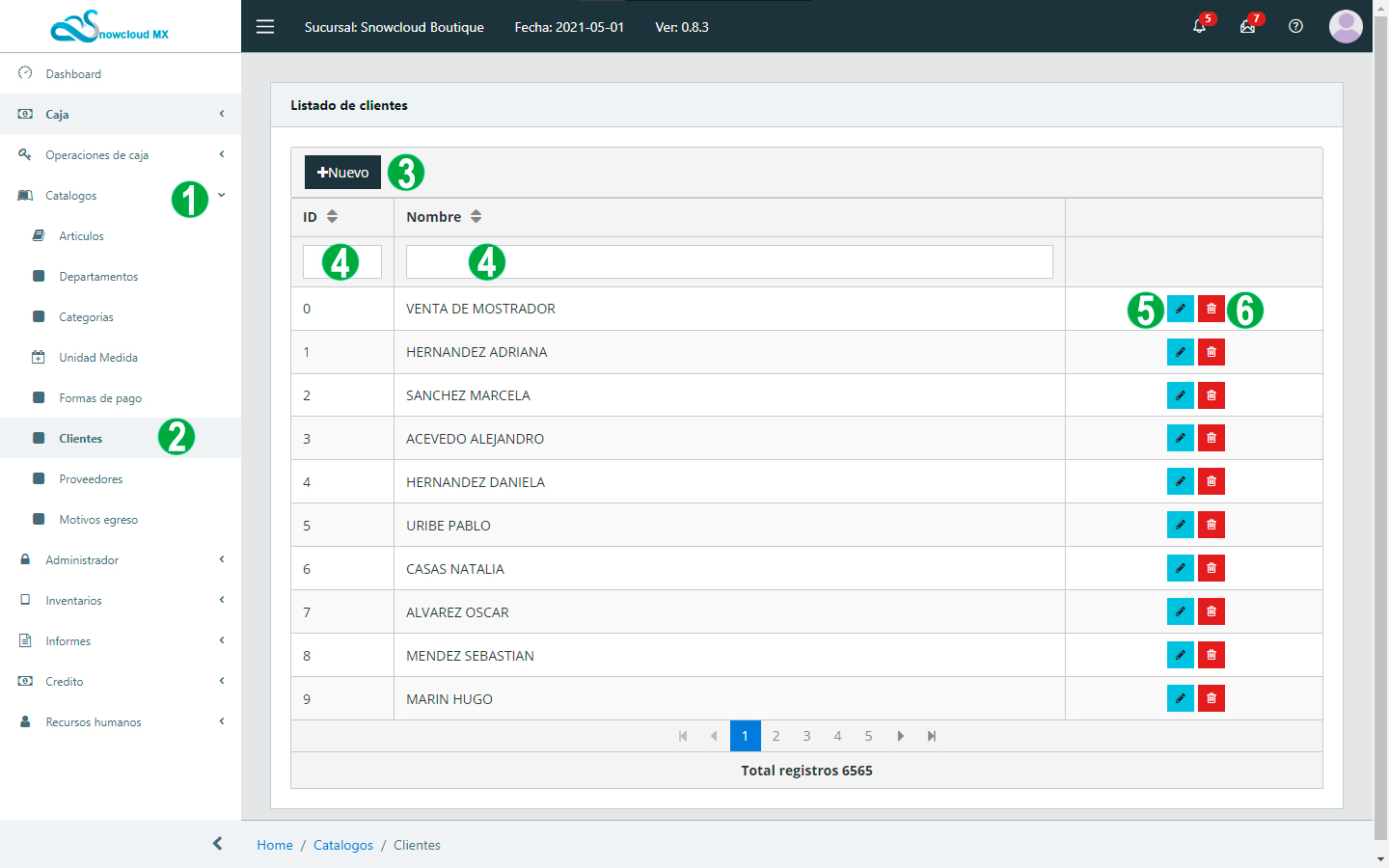
- En el menú lateral izquierdo dar click en la opción “Catálogos“
- Dar click en la opción “Clientes “
- Dar click en el botón “Nuevo” para agregar un nuevo artículo
- Buscar el artículo que se desea editar o eliminar, puede filtrar por ID o Nombre
- Dar click al botón azul con la imagen de un lápiz para seleccionar el Cliente que desea actualizar.
- Dar click al botón rojo con la imagen de un bote de basura para eliminar un Cliente
Editar un Cliente
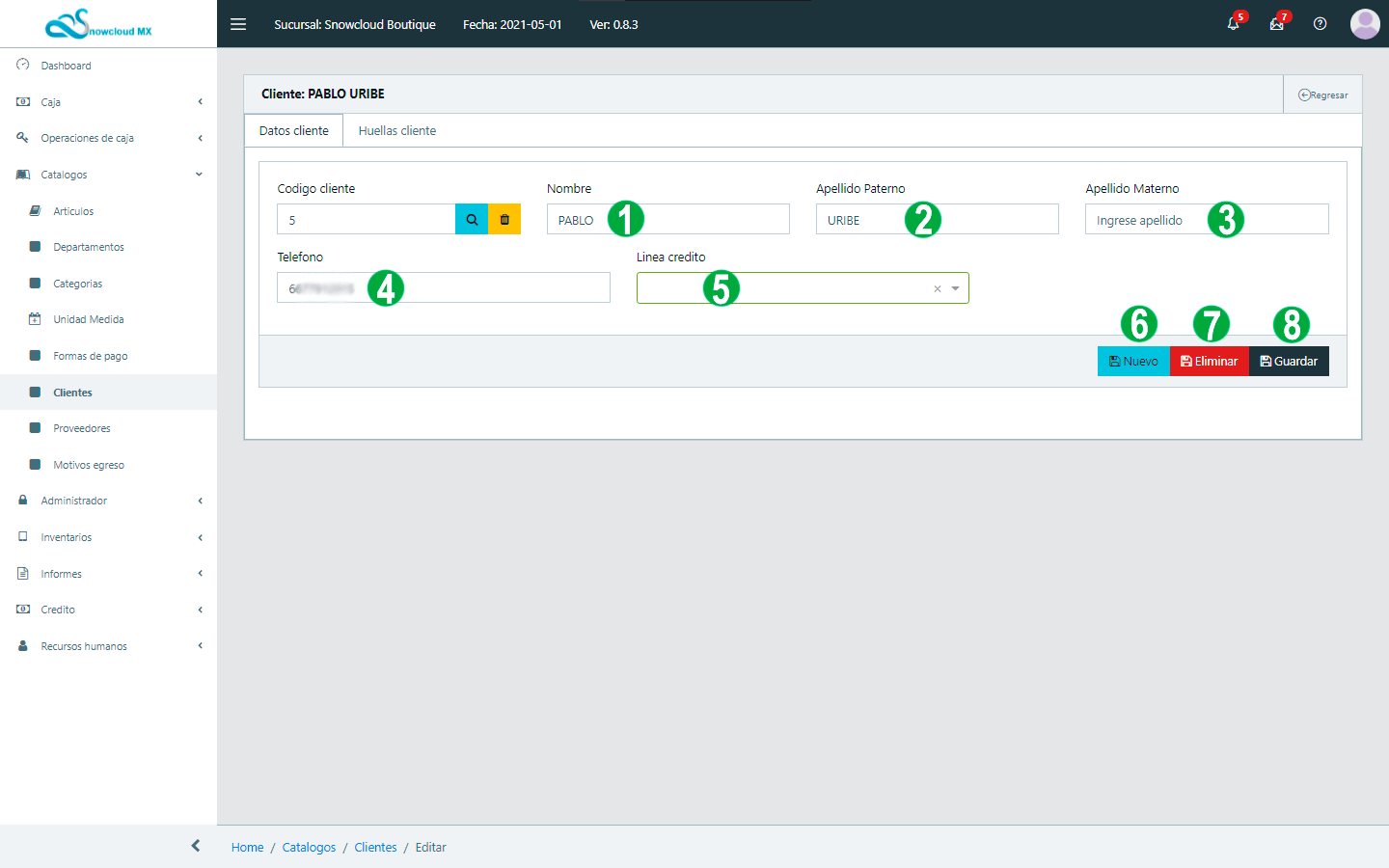
Datos del Cliente
- Capturar un nuevo Nombre
- Capturar un nuevo Apellido Paterno
- Capturar un nuevo Apellido Materno
- Capture un nuevo numero de teléfono
- Indique la línea de crédito (Opcional)
- Dar click en el botón “Nuevo” para Capturar un nuevo cliente
- Dar click en el botón “Eliminar” para eliminar el cliente
- Dar click en el botón “Guardar” para actualizar los datos del cliente
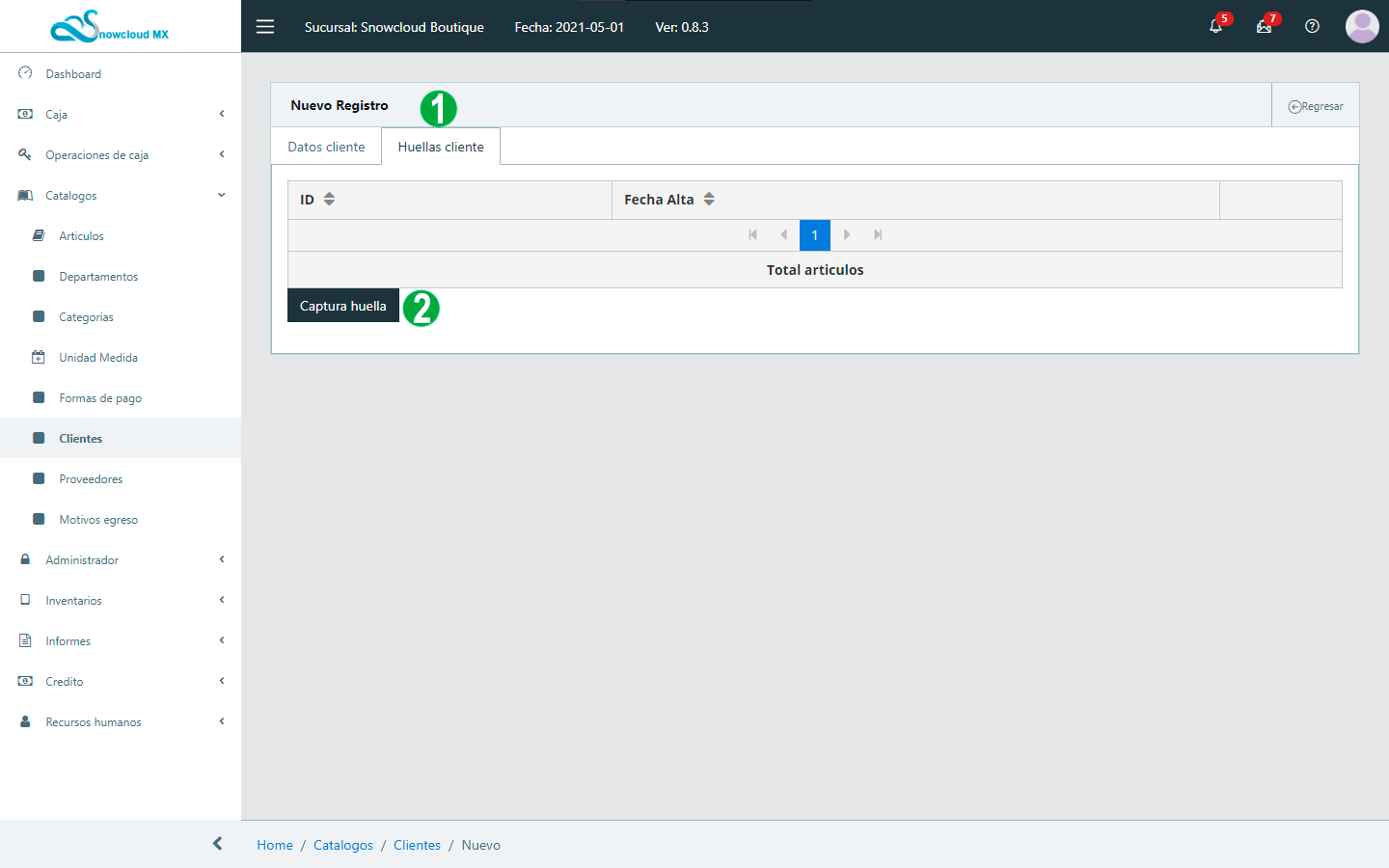
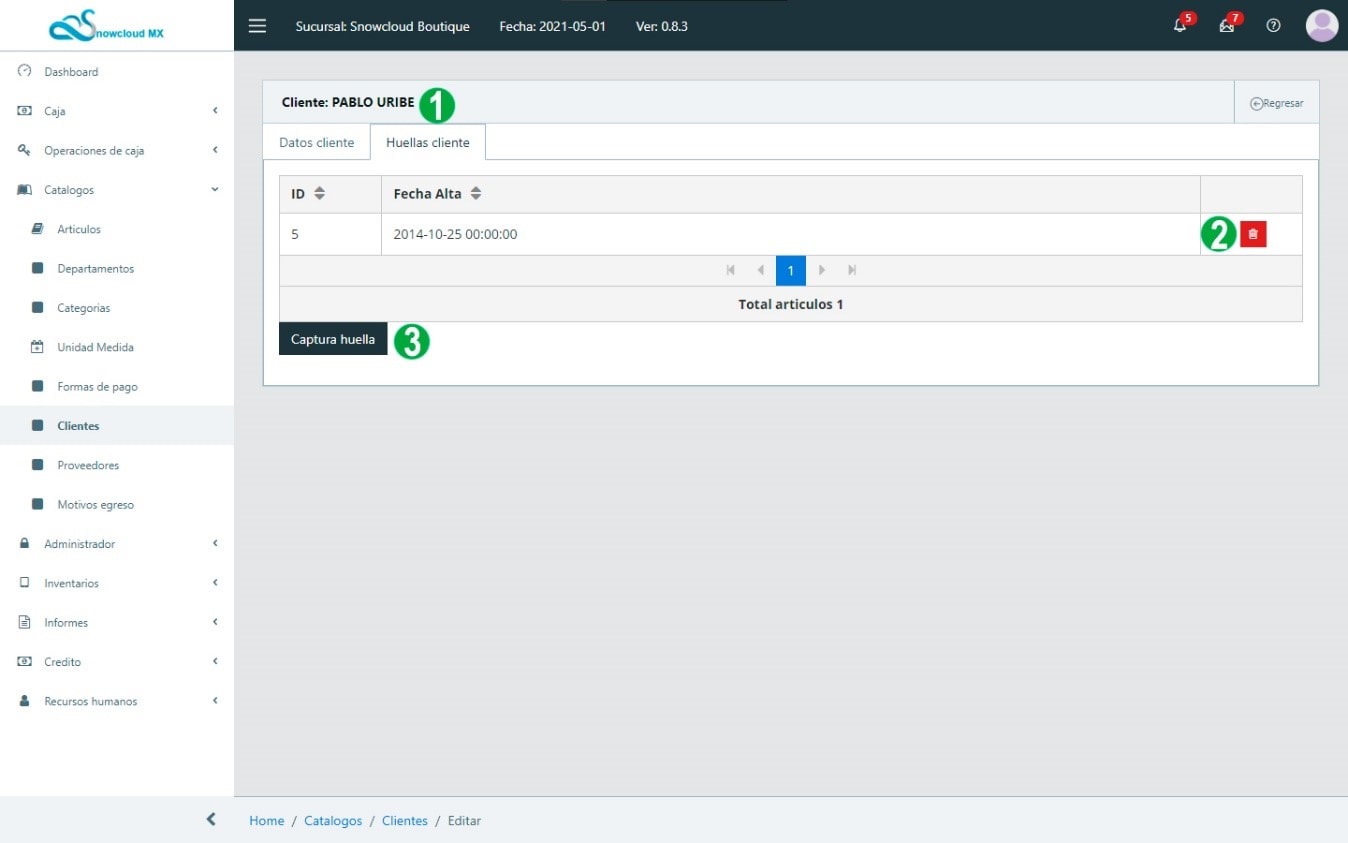
Huellas Cliente
- Diríjase a la sección “Huellas Cliente”
- Dar click en el botón “Eliminar” para eliminar la huella registrada
- Dar click en el botón “Capturar huella” una nueva huella para cliente
Agregar un nuevo Cliente
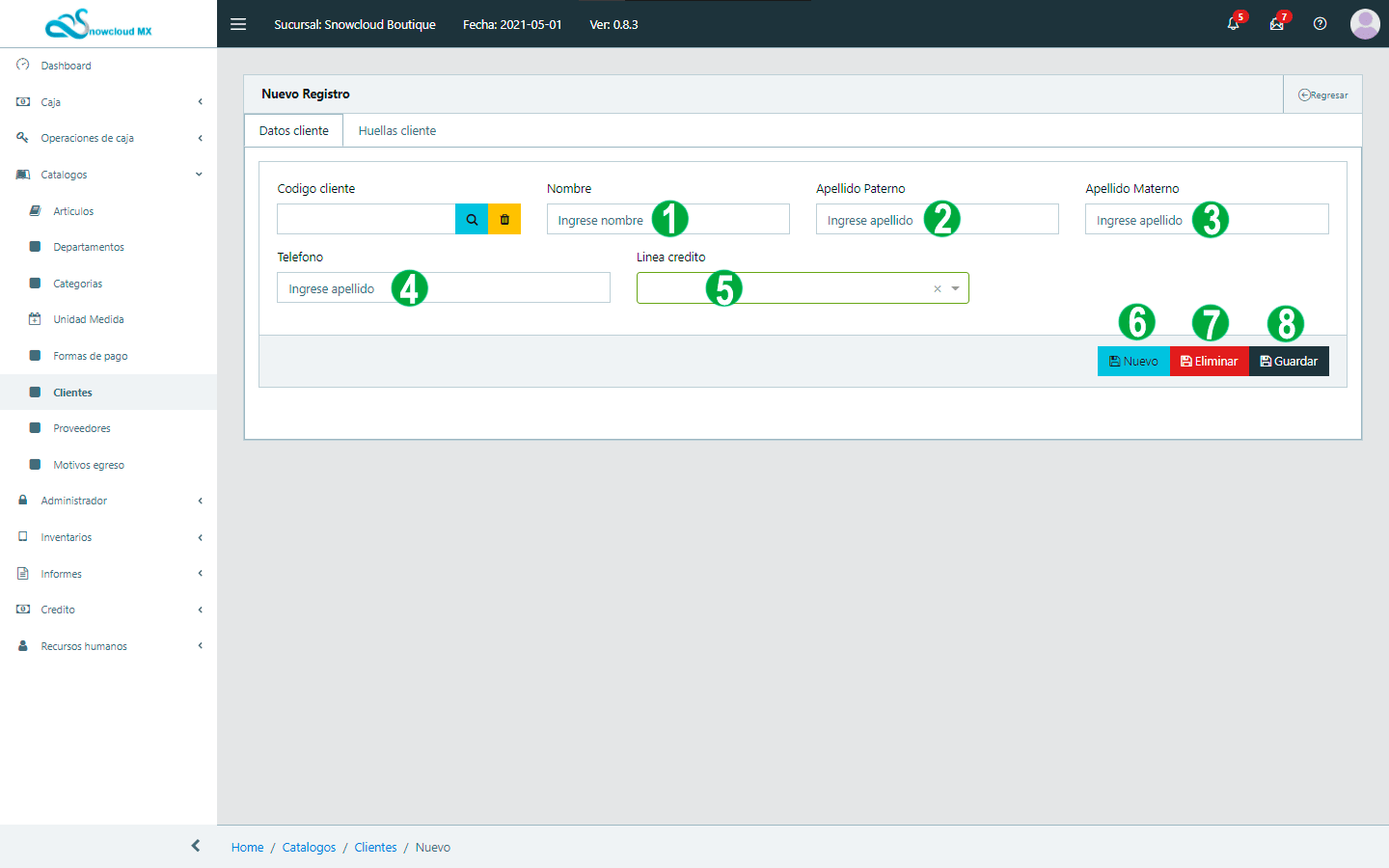
Datos del Cliente
- Capturar un Nombre
- Capturar un Apellido Paterno
- Capturar un Apellido Materno
- Capture un número de teléfono
- Indique la línea de crédito (Opcional)
- Dar click en el botón “Nuevo” para Capturar un nuevo cliente
- Dar click en el botón “Eliminar” para eliminar el cliente
- Dar click en el botón “Guardar” para actualizar los datos del cliente
Huellas Cliente
- Diríjase a la sección “Huellas Cliente”
- Dar click en el botón “Capturar huella” una nueva huella para cliente